欢迎光临好主题官网!致力于 WordPress 企业主题定制开发及 WP外贸模板下载。

在 2026 年,WordPress 网站遭遇暴力破解、撞库攻击、后台扫描已经成为常态。无论你是运营企业官网、WooCommerce 商城,还是个人博客,仅靠用户名和密码已经远远不够。
很多 WordPress 网站被入侵,并不是程序漏洞,而是后台账号密码泄露导致。
因此,开启 WordPress 2FA(双重身份验证)已经成为站长必须配置的安全措施。
本文将详细介绍如何通过:
为 WordPress 后台添加专业级 2FA 登录验证。
2FA(Two-Factor Authentication)即“双重身份验证”。
传统 WordPress 登录:
用户名 + 密码
开启 2FA 后:
用户名 + 密码 + 手机动态验证码
即使黑客拿到了你的密码,没有手机验证码也无法登录后台。
目前主流的 2FA 方案包括:
其中:
Microsoft Authenticator 的稳定性、兼容性和企业级安全性非常优秀。
Wordfence 是目前最流行的 WordPress 安全插件之一。
核心功能包括:
相比很多独立 2FA 插件:
Wordfence 可以直接把安全防护和双重验证整合在一起。
Microsoft Authenticator 的优点:
相比部分小众验证器:
Microsoft Authenticator 更稳定,也更适合长期运营的网站。
很多 WordPress 网站被攻击的入口:
黑客会利用:
不断尝试登录后台。
即使你密码很复杂:
Admin@2026!WordPress#
也依然存在:
而 2FA 可以极大降低风险。
登录 WordPress 后台:
插件 → 安装插件
搜索:
Wordfence Security
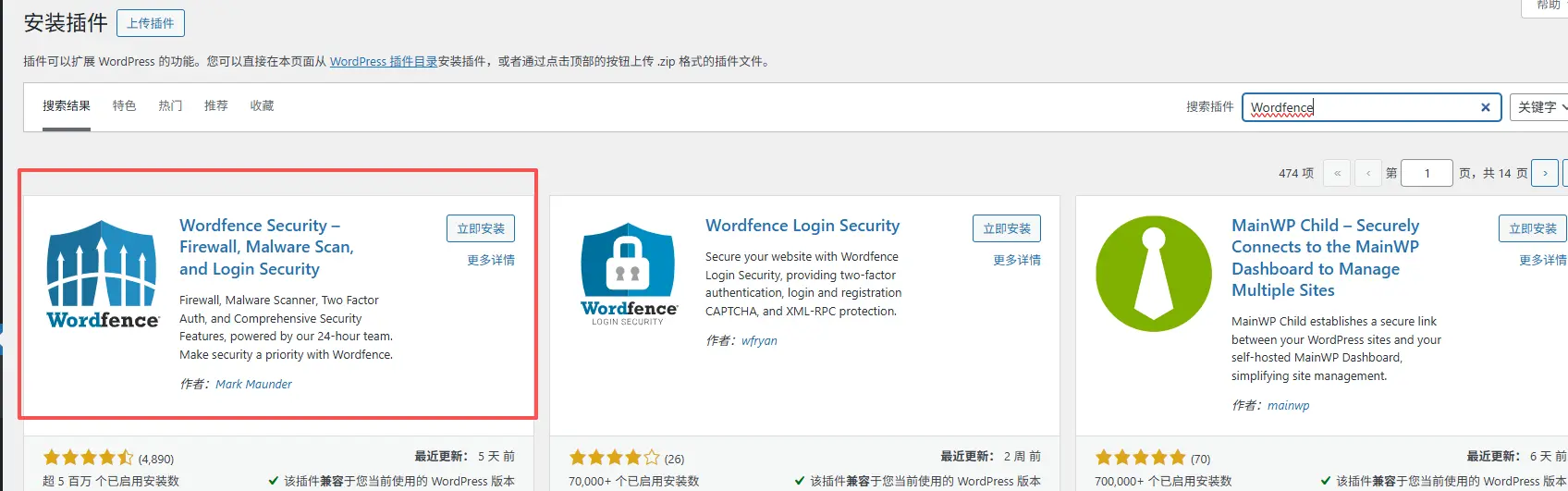
安装并启用。
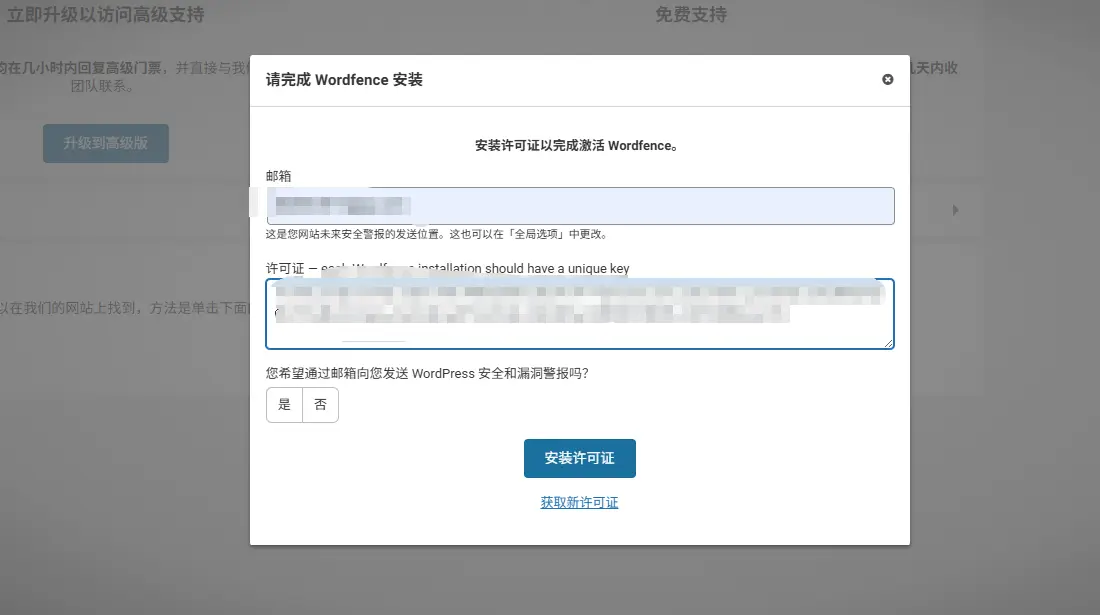
安装Wordfence许可证
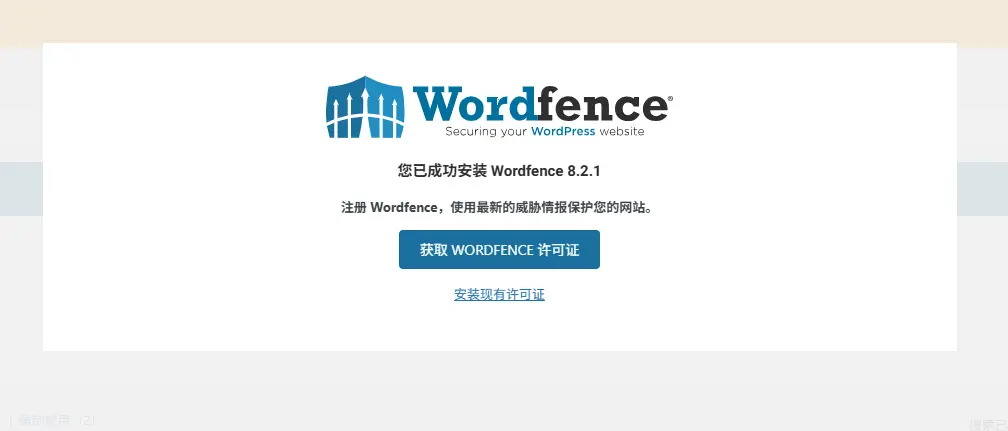
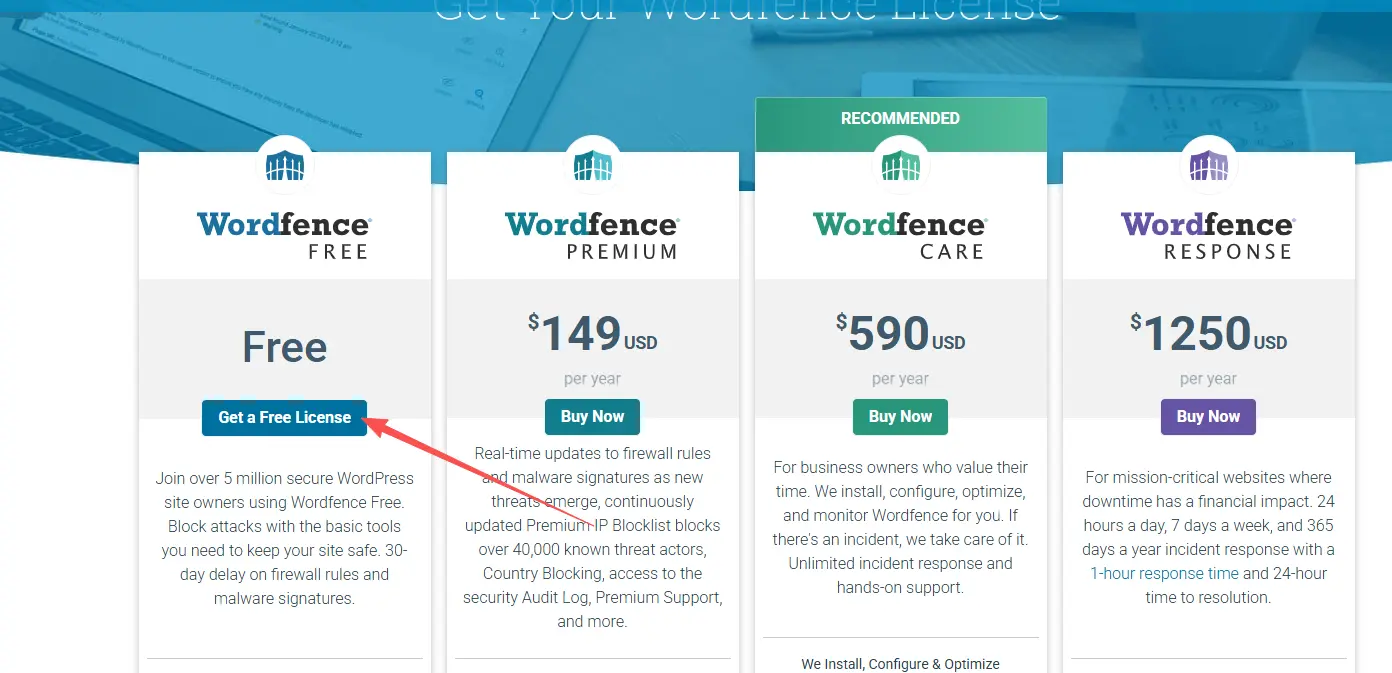
获取免费许可证
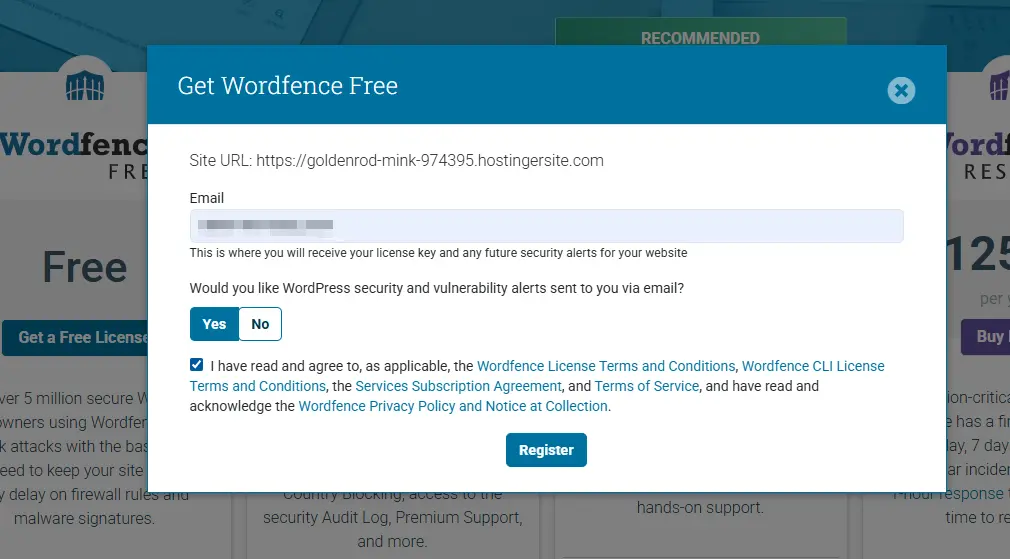
输入邮箱,许可证会发送到邮箱
输入发送到邮箱里的许可证
手机下载安装:
以小米手机为例,小米应用商店搜索 “Microsoft Authenticator”
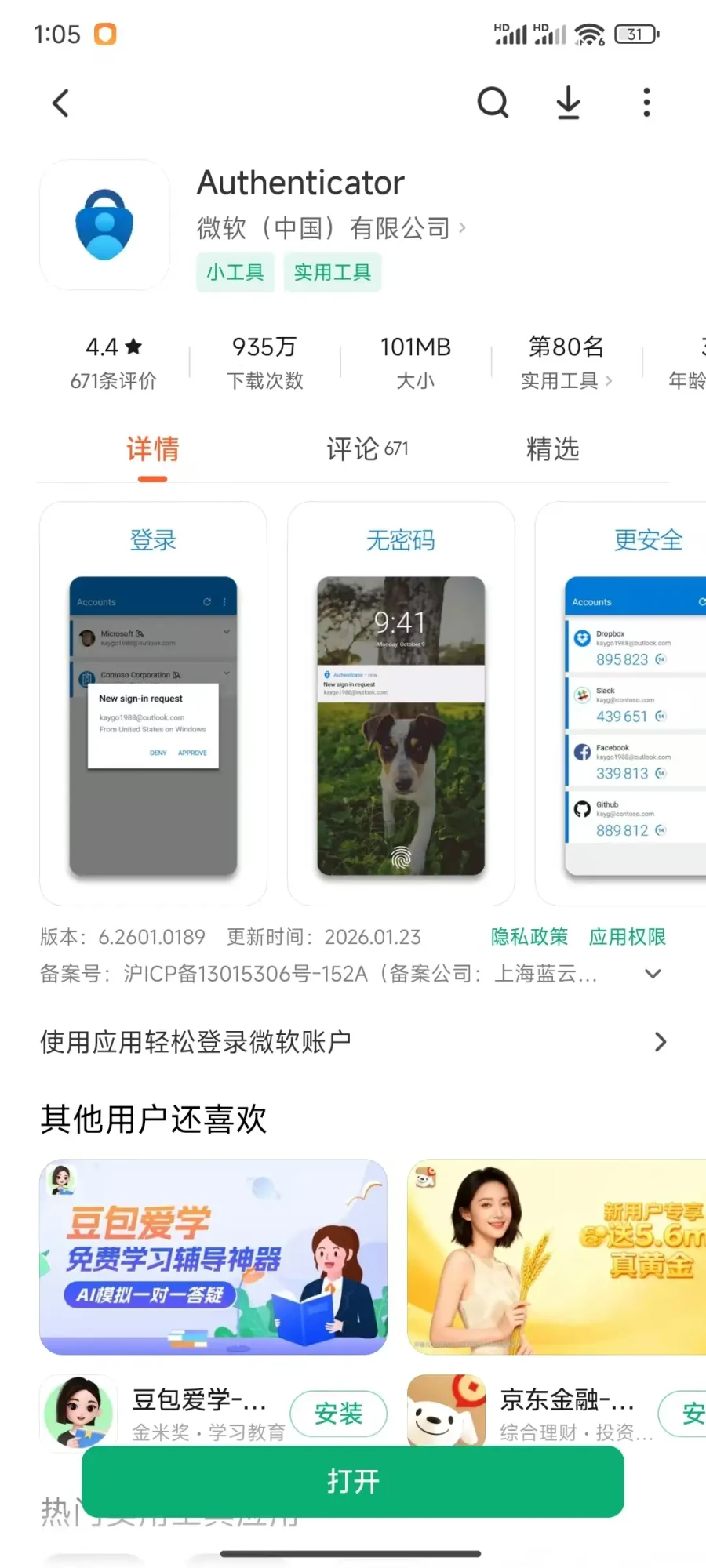
请认准“微软中国有限公司的”
安装完成后:
进入:
Wordfence → Login Security
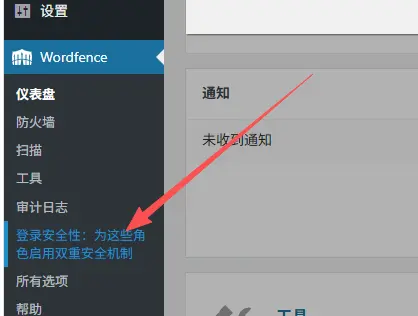
然后:
Two-Factor Authentication你会看到:
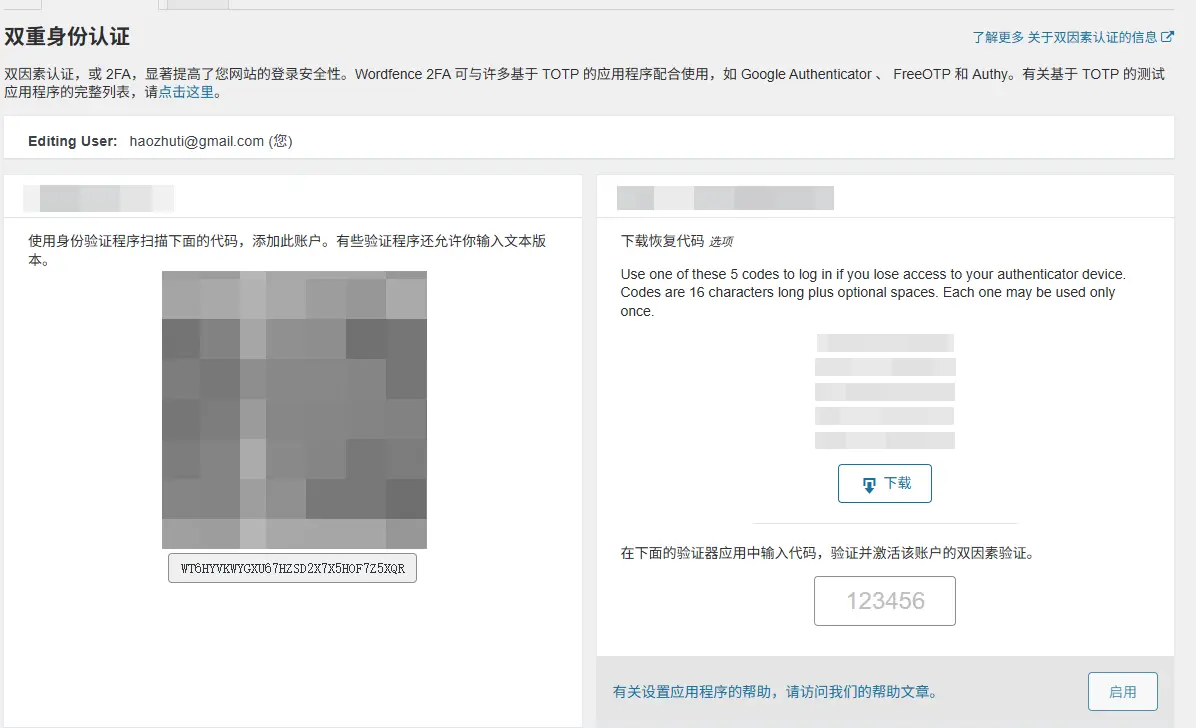
打开 Microsoft Authenticator:
+ 添加账户
选择:
其他账户(Other Account)
然后扫描 Wordfence 提供的二维码。
绑定完成后:
手机会每 30 秒生成一个动态验证码。
在 Wordfence 页面输入:
6位动态验证码
点击:
Activate
即可正式启用 WordPress 双重验证。
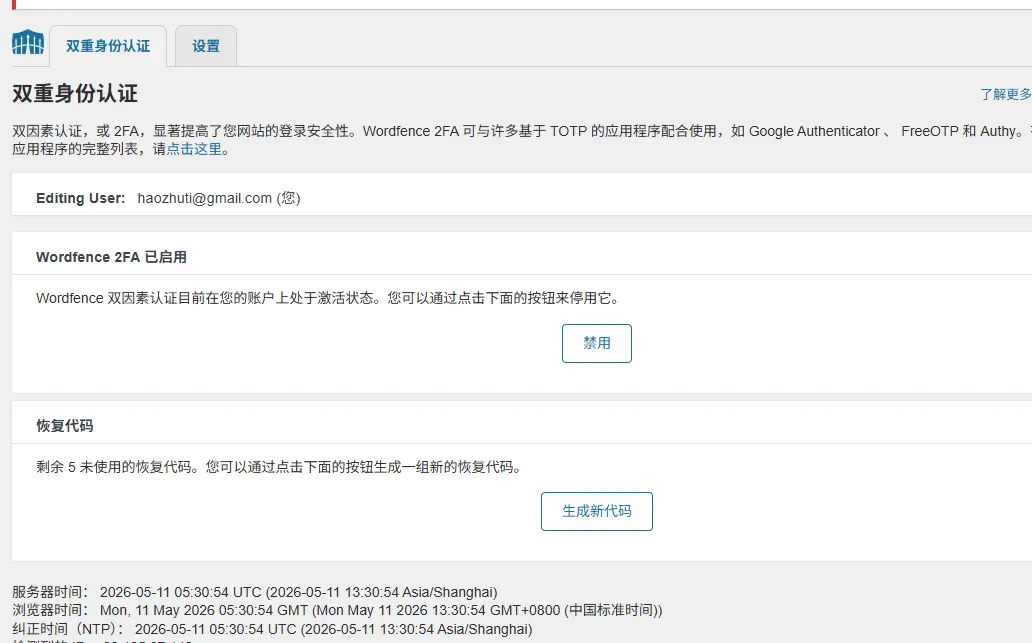
如果看到以上提示说明2FA已经配置成功
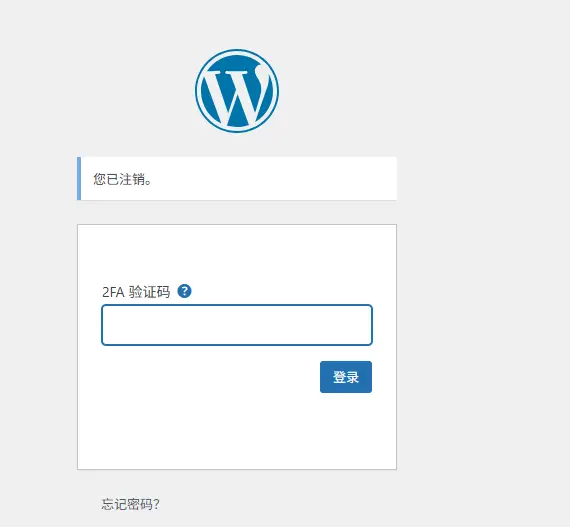
开启 2FA 后:
一定要保存 Wordfence 提供的:
Recovery Codes
原因:
如果:
你可能无法登录 WordPress 后台。
恢复码建议:
启用后:
后台登录流程变成:
输入:
用户名 + 密码
输入:
Microsoft Authenticator 动态验证码
验证成功后才能进入 WordPress 后台。
Authenticator 基于时间算法。
如果服务器时间不正确:
会导致验证码验证失败。
建议:
解决方法:
输入 Recovery Code 登录。
通过 phpMyAdmin 删除:
wp_wfConfig
中的相关 2FA 配置。
通过 FTP 修改插件目录:
wordfence
为:
wordfence-disabled
即可临时关闭插件。
2FA 只是安全体系中的一部分。
建议同时配置:
推荐插件:
隐藏:
/wp-login.php
Wordfence 自带:
可防止暴力破解。
要求管理员使用:
包括:
推荐:
免费版已经支持:
对于大多数 WordPress 网站:
免费版已经足够。
付费版主要增加:
短信验证码存在:
而 Authenticator 基于本地算法:
无需联网即可生成验证码。
安全性更高。
| 功能 | Microsoft Authenticator | Google Authenticator |
|---|---|---|
| 云备份 | 支持 | 部分支持 |
| 多设备同步 | 支持 | 较弱 |
| 企业生态 | 强 | 一般 |
| 使用体验 | 优秀 | 简洁 |
| 安全性 | 高 | 高 |
对于长期运营的 WordPress 网站:
更推荐 Microsoft Authenticator。
如果你的网站是:
那么 2FA 几乎是必选项。
因为后台通常涉及:
安全风险更高。
在 2026 年:
WordPress 网站安全已经不能只依赖密码。
使用:
组合开启 WordPress 2FA,是目前成本最低、效果最明显的后台安全方案之一。
它不仅能有效阻止:
还能大幅提高网站整体安全等级。
对于企业网站、WooCommerce 商城、会员系统来说:
双重验证已经不再是“可选项”,而是“基础安全配置”。
本文由 好主题 原创整理,致力于分享实用的 WordPress 建站知识与主题开发经验。 我们专注于提供高质量的 WordPress企业主题 资源,帮助中小企业轻松构建专业网站。 转载请注明来源,并保留原文链接,感谢您的支持与理解。
联系我们
教程看不懂?联系我们免费为您解答!免费助力个人,小企站点!


成为会员,获得更多专属优惠!
登录您的账户,享受会员专属服务