欢迎光临好主题官网!致力于 WordPress 企业主题定制开发及 WP外贸模板下载。
网站打开速度不仅影响用户体验,还直接影响搜索引擎排名和网站转化率。当我们发现网站访问变慢时,不应该盲目安装缓存插件,而应该先分析性能瓶颈,再针对性优化。
本文将以一个实际 WordPress 网站为例,介绍如何分析网站性能、查看 TTFB(Time To First Byte),并从服务器、主题、插件、数据库等多个方面进行优化。
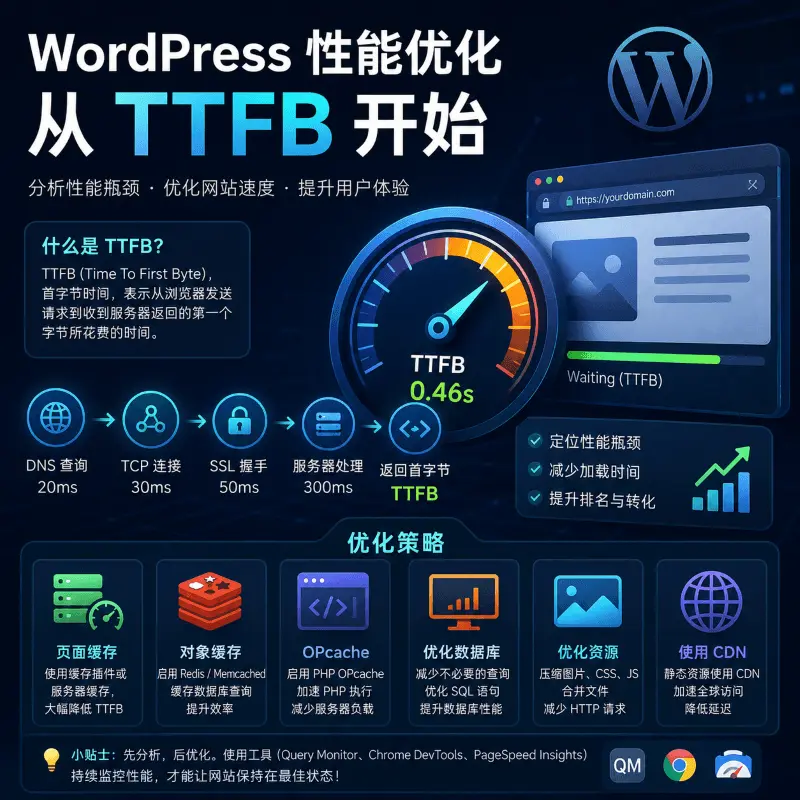
TTFB(Time To First Byte,首字节时间)是浏览器向服务器发送请求后,接收到服务器返回第一个字节所花费的时间。
TTFB 主要包含以下几个阶段:
简单来说:
TTFB 越低,说明服务器响应越快。
一般建议:
| TTFB | 评价 |
|---|---|
| <200ms | 非常优秀 |
| 200~500ms | 良好 |
| 500~800ms | 一般 |
| >800ms | 建议优化 |
| >1 秒 | 存在明显性能问题 |
有很多工具可以查看网站响应时间。
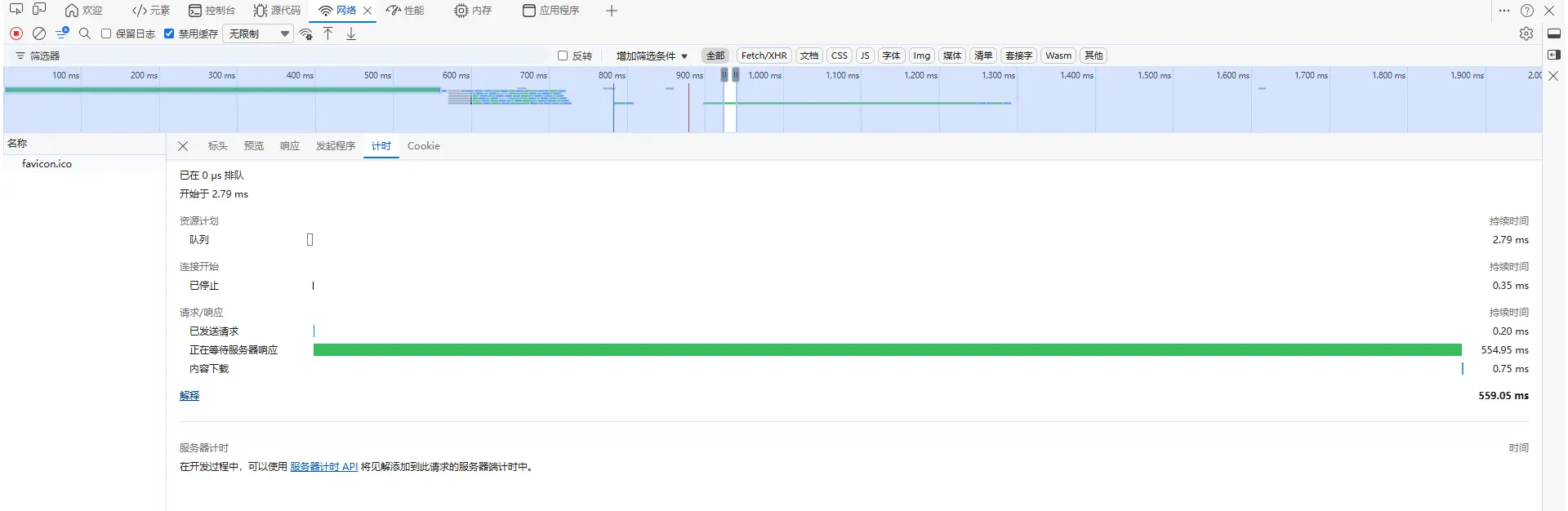
打开 Chrome:
F12 → Network → 刷新页面
选择第一个 HTML 请求。
可以看到:
其中 Waiting 就是服务器处理时间。
对于 WordPress 开发来说,推荐安装 Query Monitor。
它可以查看:
例如:
GET https://example.com/

Page Generation Time

1.13 seconds
如果页面生成时间已经超过 1 秒,那么说明问题主要发生在 PHP 或 WordPress 层,而不是网络传输。
也可以使用:
这些工具不仅能看到 TTFB,还可以分析:
本次测试的网站具有以下特点:
测试结果:
HTTP Status: 200

Page Generation Time

1.1301 seconds
需要注意的是:
目前主题仍属于开发中的半成品,并未进行最终性能优化,因此这个结果具有一定参考价值。
由于没有启用页面缓存,因此每一次访问都会执行:
最终再生成 HTML 页面返回浏览器。
因此约 1.13 秒的页面生成时间属于正常范围,但仍有较大的优化空间。
服务器是所有优化的基础。
主要包括:
如果服务器性能不足,即使安装缓存插件,也无法获得理想效果。
建议使用较新的 PHP 版本。
例如:
相比旧版本,执行效率通常会更高,同时还能获得更好的安全性。
Elementor 虽然开发效率高,但也会增加:
建议:
WooCommerce 会增加:
如果网站商品较多,还需要:
插件数量并不是决定性能的唯一因素。
真正影响速度的是:
建议:
WordPress 页面加载过程中,大量时间可能消耗在数据库。
例如:
可以使用 Query Monitor 查看:
图片通常占据页面体积的大部分。
建议:
避免上传尺寸远大于实际显示尺寸的图片。
如果网站内容更新不频繁,页面缓存可以显著降低服务器压力。
缓存命中后:
浏览器无需再次执行 PHP 和数据库查询,而是直接返回静态 HTML,大幅降低 TTFB。
常见缓存方案包括:
对于面向全球访问的网站,可以使用 CDN。
优势包括:
推荐按照以下顺序进行排查:
按照这个流程,通常能够快速定位性能瓶颈,而不是盲目优化。
结合本次测试网站的情况,可以按以下优先级进行优化:
WordPress 性能优化并不是单纯安装一个缓存插件就能解决的问题,而是一个涵盖服务器、PHP、数据库、主题、插件、图片、缓存等多个层面的系统工程。
TTFB 是衡量服务器响应速度的重要指标,但它只是性能分析的起点。通过结合浏览器开发者工具、Query Monitor 以及在线测速平台,可以更准确地定位问题,再根据实际情况逐步优化。
对于正在开发中的网站,建议优先关注页面生成时间和数据库查询效率;待功能稳定后,再引入页面缓存、对象缓存和 CDN 等方案,通常能够获得更明显的性能提升,为用户提供更快、更稳定的访问体验。
本文由 好主题 原创整理,致力于分享实用的 WordPress 建站知识与主题开发经验。 我们专注于提供高质量的 WordPress企业主题 资源,帮助中小企业轻松构建专业网站。 转载请注明来源,并保留原文链接,感谢您的支持与理解。
联系我们
教程看不懂?联系我们免费为您解答!免费助力个人,小企站点!






成为会员,获得更多专属优惠!
登录您的账户,享受会员专属服务