
欢迎光临好主题官网!致力于 WordPress 企业主题定制开发及 WP外贸模板下载。

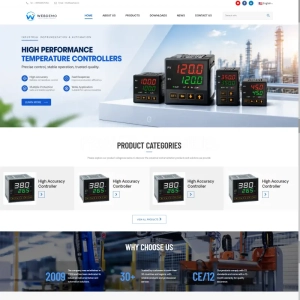
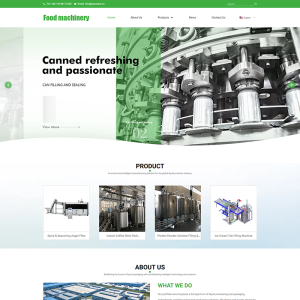
在使用 Elementor 制作企业网站首页 Banner、产品展示轮播或品牌宣传模块时,轮播组件不仅需要实现图片切换,还可以通过动画增强视觉表现力。
例如,轮播切换时,让当前图片从正常尺寸缓慢放大,营造一种镜头逐渐推进的视觉效果。这类动画常见于企业官网、工业设备网站、产品展示网站以及品牌宣传页面。
但是,Elementor 新版 Carousel 虽然支持幻灯片切换、自动播放、箭头导航和分页器等功能,却没有提供一个通用的设置项,可以直接控制每张图片在激活后从小到大播放缩放动画。
如果仅通过 CSS 设置当前幻灯片的图片放大,例如:
.swiper-slide-active img {
    transform: scale(1.12);
}
虽然可以让当前图片放大,但仍有一个问题:当图片切换时,浏览器不一定会重新播放完整的放大动画。
原因是 CSS 的状态变化与动画重新开始并不是一回事。要实现每次切换都从初始尺寸重新放大,需要配合 JavaScript 监听轮播状态。
本文采用以下技术方案:
整个实现不需要额外安装轮播插件,也不需要修改 Elementor 核心文件。
完成配置后,轮播图片将具有以下效果:
需要说明的是,这里的放大动画针对的是 Slide 内部的 Image 图片组件,而不是整个 Slide 容器。因此,图片上的标题、按钮等其他元素不会跟着一起放大。
Elementor 新版 Carousel 使用 Swiper 轮播机制。轮播切换时,当前激活的幻灯片通常会获得以下 CSS 类名:
.swiper-slide-active
因此,可以利用这个状态识别当前幻灯片。
整个实现过程分为三个步骤。
通过 @keyframes 定义图片从 scale(1) 变为 scale(1.12) 的动画。
通过 MutationObserver 监听 Swiper 幻灯片的 class 属性变化。当激活状态发生变化时,判断是否需要重新播放动画。
先移除图片上的动画类名,再让浏览器应用重置后的样式,最后重新添加动画类名。
这样,即使同一个图片元素再次成为激活幻灯片,也能够重新播放放大动画。
首先,进入 WordPress 后台,使用 Elementor 编辑目标页面。
选中需要添加动画的 Carousel 组件,然后进入:
高级 → CSS 类
填写以下类名:
hzt-zoom-carousel
注意,这里只填写类名,不要添加开头的英文句点。
这个类名用于限定动画的作用范围,避免影响网站中其他轮播组件。
如果页面中有多个 Carousel 需要使用相同效果,可以为它们添加相同的类名。
将下面的 CSS 添加到 WordPress 后台的「外观 → 自定义 → 额外 CSS」,也可以放在 Elementor Pro 支持的自定义 CSS 中。
/* Elementor Carousel 图片放大动画 */

/* 图片组件负责裁剪放大后的溢出区域 */
.hzt-zoom-carousel
.swiper-slide
.elementor-widget-image {
    overflow: hidden;
}

/* 图片默认状态 */
.hzt-zoom-carousel
.swiper-slide
.elementor-widget-image img {
    display: block;
    transform: scale(1);
    transform-origin: center center;
    will-change: transform;
}

/* 当前激活的图片播放放大动画 */
.hzt-zoom-carousel
.swiper-slide
.elementor-widget-image img.hzt-zoom-in {
    animation: hzt-carousel-zoom 8s ease-out both;
}

/* 图片从原始尺寸缓慢放大 */
@keyframes hzt-carousel-zoom {
    from {
        transform: scale(1);
    }

    to {
        transform: scale(1.12);
    }
}

/* 尊重用户减少动态效果的系统偏好 */
@media (prefers-reduced-motion: reduce) {
    .hzt-zoom-carousel
    .swiper-slide
    .elementor-widget-image img {
        animation: none !important;
        transform: none !important;
    }
}
| CSS 属性 | 设置值 | 作用 |
|---|---|---|
scale(1) |
100% | 图片初始尺寸 |
scale(1.12) |
112% | 图片最终尺寸 |
8s |
8 秒 | 动画持续时间 |
ease-out |
缓出 | 动画开始较快,随后逐渐减速 |
transform-origin |
居中 | 以图片中心为基准放大 |
overflow: hidden |
隐藏溢出 | 避免放大部分超出图片容器 |
如果希望放大效果更加明显,可以将 scale(1.12) 调整为 scale(1.15)。
如果希望动画更加缓慢,可以将 8s 调整为 10s。
需要注意,动画时长不等于轮播切换时长。CSS 动画控制图片放大过程,而 Elementor 的 Transition Duration 控制幻灯片切换过程。
仅有 CSS 还不够。为了确保每次切换到新幻灯片时,图片都能从初始尺寸重新放大,需要使用 JavaScript 重置动画状态。
将下面的代码添加到 Elementor Pro 的「自定义代码」功能中,位置选择 Footer;也可以放入主题或自定义插件的 JavaScript 文件中。
(function () {
    'use strict';

    function initHztZoomCarousel(carousel) {
        // 防止重复初始化
        if (
            carousel.dataset.hztZoomInitialized === '1'
        ) {
            return;
        }

        const wrapper = carousel.querySelector(
            '.swiper-wrapper'
        );

        if (!wrapper) {
            return;
        }

        carousel.dataset.hztZoomInitialized = '1';

        let frameId = null;

        function restartZoom() {
            if (frameId) {
                cancelAnimationFrame(frameId);
            }

            frameId = requestAnimationFrame(function () {
                frameId = null;

                // 清除所有幻灯片的动画状态
                const slides = wrapper.querySelectorAll(
                    '.swiper-slide'
                );

                slides.forEach(function (slide) {
                    slide.querySelectorAll(
                        '.elementor-widget-image img.hzt-zoom-in'
                    ).forEach(function (img) {
                        img.classList.remove(
                            'hzt-zoom-in'
                        );
                    });
                });

                // 强制浏览器应用动画重置状态
                void carousel.offsetWidth;

                // 为当前激活幻灯片的图片重新添加动画类
                wrapper.querySelectorAll(
                    '.swiper-slide-active ' +
                    '.elementor-widget-image img'
                ).forEach(function (img) {
                    img.classList.add('hzt-zoom-in');
                });
            });
        }

        // 监听幻灯片 class 属性变化
        const observer = new MutationObserver(
            function (records) {
                const slideChanged = records.some(
                    function (record) {
                        return (
                            record.target.matches &&
                            record.target.matches(
                                '.swiper-slide'
                            )
                        );
                    }
                );

                if (slideChanged) {
                    restartZoom();
                }
            }
        );

        observer.observe(wrapper, {
            subtree: true,
            attributes: true,
            attributeFilter: ['class']
        });

        // 页面初始化时播放当前激活图片的动画
        restartZoom();
    }

    function initAllCarousels() {
        document.querySelectorAll(
            '.hzt-zoom-carousel'
        ).forEach(initHztZoomCarousel);
    }

    // 兼容普通页面加载
    if (document.readyState === 'loading') {
        document.addEventListener(
            'DOMContentLoaded',
            initAllCarousels
        );
    } else {
        initAllCarousels();
    }

    // 兼容 Elementor 前端组件初始化
    if (window.jQuery) {
        window.jQuery(window).on(
            'elementor/frontend/init',
            function () {
                if (
                    window.elementorFrontend &&
                    window.elementorFrontend.hooks
                ) {
                    window.elementorFrontend.hooks.addAction(
                        'frontend/element_ready/global',
                        function ($scope) {
                            const element = $scope;

                            if (!element) {
                                return;
                            }

                            if (
                                element.matches(
                                    '.hzt-zoom-carousel'
                                )
                            ) {
                                initHztZoomCarousel(element);
                            }

                            element.querySelectorAll(
                                '.hzt-zoom-carousel'
                            ).forEach(
                                initHztZoomCarousel
                            );
                        }
                    );
                }

                initAllCarousels();
            }
        );
    }
})();
这段代码主要完成四件事。
第一,识别目标 Carousel。
通过 .hzt-zoom-carousel 找到需要添加动画的组件,不会主动修改其他 Carousel。
第二,监听幻灯片状态变化。
通过 MutationObserver 监听 .swiper-slide 的 class 属性,识别当前激活幻灯片的变化。
第三,清除旧动画。
移除图片上的 hzt-zoom-in 类名,让图片恢复到 CSS 定义的初始状态。
第四,重新播放动画。
找到带有 .swiper-slide-active 类的幻灯片,为其中的 Image 图片重新添加 hzt-zoom-in 类名。
这使得每次轮播切换都能重新开始放大过程,而不是只在页面首次加载时播放一次。
需要注意,代码针对的是图片组件直接位于 Slide 内部的常见结构。如果你的图片被放在额外的嵌套容器中,或者使用的是背景图片而非 Image 组件,需要根据实际 HTML 结构调整选择器。
完成 CSS 和 JavaScript 配置后,回到 Elementor 编辑器,选中 Carousel 组件。
可以先使用下面这组参数进行测试。
| 参数 | 建议设置 | 说明 |
|---|---|---|
| Slides on display | 1 | 一次显示一张幻灯片 |
| Slides on scroll | 1 | 每次切换一张 |
| Transition Duration | 600 ms | 控制幻灯片切换速度 |
| Autoplay | 按需开启 | 是否自动播放 |
| Autoplay 间隔 | 8000~10000 ms | 根据动画时长调整切换间隔 |
这些数值是推荐的起始配置,并不是所有项目都必须使用的固定参数。
如果自动播放间隔设置为 8 秒,而图片放大动画也需要 8 秒,那么动画可能刚结束就开始切换。若希望用户能看到完整的放大过程,可以适当延长自动播放间隔。
代码添加完成后,建议按照以下步骤进行测试。
打开网站前端页面,观察第一张当前激活的图片是否从正常尺寸缓慢放大。
点击下一张箭头,观察新图片是否重新从初始尺寸放大。
然后点击上一张箭头,确认反向切换时同样有效。
如果开启了自动播放,等待轮播自动切换,确认新激活的图片能够重新触发动画。
如果开启了无限循环,继续切换到最后一张,再返回第一张,观察动画是否正常。
Swiper 在循环模式下可能会调整或重新排列幻灯片,因此需要重点测试循环边界。
在 Elementor 的移动端预览和真实移动设备上分别检查:
如果使用 WP Rocket 等缓存或优化工具,修改代码后还应清理页面缓存,并确认 JavaScript 没有因延迟执行、合并或压缩而出现异常。
优先检查以下项目:
hzt-zoom-carousel。.elementor-widget-image 内部。.swiper-slide-active 类。可以在浏览器开发者工具中检查图片元素,确认动画播放时是否出现 hzt-zoom-in 类名。
如果没有该类名,通常需要检查 JavaScript 是否执行,以及实际的 Carousel DOM 结构是否与选择器一致。
CSS 中已经对图片组件设置了:
overflow: hidden;
如果图片仍然溢出,可能是实际承担裁剪任务的元素并不是 .elementor-widget-image,或者外层容器的尺寸和溢出设置不合适。
此时应检查图片组件及其父级容器,根据实际结构把 overflow: hidden 设置到正确的元素上,而不是盲目给整个页面添加隐藏溢出的样式。
首先检查 JavaScript 是否成功监听到幻灯片的 class 变化。
正常情况下,每次切换后,当前激活的幻灯片会发生状态变化,脚本会移除旧动画类名并重新添加。
如果当前 Elementor 版本或特定轮播配置没有按预期改变相关类名,就需要检查真实 DOM 的变化情况,再调整监听逻辑。
另外,CSS 动画被其他选择器覆盖时,也可能导致图片无法按预期缩放。
这是当前实现的预期行为。
脚本只选择 .swiper-slide-active 对应幻灯片中的图片。如果 Carousel 同时显示多张幻灯片,其他可见幻灯片不一定具有该激活类名。
如果项目需要所有可见图片都播放动画,应进一步根据 Swiper 的可见状态或实际布局来判断,而不能仅依赖 .swiper-slide-active。
这是当前方案的设计目标。
动画只应用于 Image 组件中的 img 元素,因此同一 Slide 中的标题、描述、按钮不会跟着放大。
如果需要整个 Slide 一起缩放,就应该把动画作用对象调整为幻灯片内部的主容器。但这样会改变文字和按钮的尺寸与位置,需要根据设计稿谨慎处理。
在企业网站中使用图片缩放动画时,还需要考虑性能和用户体验。
通常建议将图片放大比例控制在 1.08~1.15 之间。过大的缩放比例可能导致主体被裁切,尤其是人物、工业设备和带有文字的图片。
对于首页 Banner,可以先尝试 6~10 秒的缓慢缩放。产品卡片或小尺寸轮播则可以使用更短的动画,避免用户等待过久。
图片放大后,实际显示区域会变大。如果原始图片分辨率过低,可能出现模糊。因此,应该根据轮播区域尺寸选择合适的图片分辨率,并合理压缩图片文件。
本文脚本通过 data-hzt-zoom-initialized 标记避免重复初始化同一个 Carousel,减少重复创建监听器的风险。
但如果页面中存在动态销毁和重建 Carousel 的复杂场景,还应根据具体生命周期进一步处理监听器的清理。
部分用户会在操作系统中开启减少动态效果选项。本文通过 prefers-reduced-motion 媒体查询关闭缩放动画,以提升可访问性。
Elementor 新版 Carousel 没有直接提供所需的图片切换放大动画时,可以通过 CSS 和 JavaScript 补充实现,而不必更换整个轮播组件。
本文采用的实现方式具有以下特点:
需要注意,前述代码针对 Elementor Image 组件和常见的 Swiper DOM 结构编写。不同 Elementor 版本、嵌套结构或特殊轮播设置可能存在差异,上线前应在实际页面中验证。
对于 WordPress 企业网站开发来说,这是一种比较轻量的增强方式:保留原有组件的内容编辑能力,只通过少量自定义代码补充原生设置中缺少的视觉效果。
如果还需要进一步扩展,也可以在此基础上增加图片缩小淡出、左右滑动时的不同缩放效果、多个可见 Slide 的动画,以及针对桌面端和移动端的不同动画参数。
本文由 好主题 原创整理,致力于分享实用的 WordPress 建站知识与主题开发经验。 我们专注于提供高质量的 WordPress企业主题 资源,帮助中小企业轻松构建专业网站。 转载请注明来源,并保留原文链接,感谢您的支持与理解。
联系我们
教程看不懂?联系我们免费为您解答!免费助力个人,小企站点!









成为会员,获得更多专属优惠!
登录您的账户,享受会员专属服务